安卓手机与电脑免费投屏软件EShow使用说明与计算机软件开发视角
引言
在当今数字化时代,移动设备与电脑之间的互联互通变得日益重要。EShow作为一款免费的安卓手机投屏到电脑的软件,为用户提供了便捷的屏幕共享解决方案。本文将从用户使用说明和计算机软件开发两个角度,详细介绍EShow的功能、使用方法及其背后的技术实现思路。
一、EShow软件简介
EShow是一款专为安卓设备设计的免费投屏工具,允许用户将手机屏幕实时投射到Windows或Mac电脑上。它不仅支持基本的镜像显示,还通常具备录制、截图、鼠标键盘反向控制等增强功能,适用于游戏直播、演示展示、远程协作等多种场景。
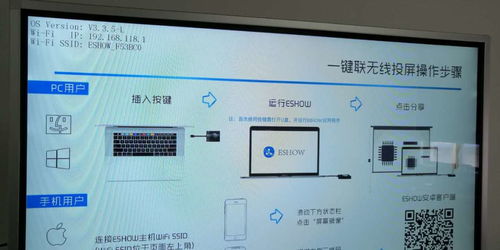
二、EShow使用步骤详解
- 环境准备
- 安卓手机:确保系统为Android 5.0及以上版本,并开启USB调试模式(在开发者选项中)。
- 电脑:安装EShow电脑客户端,支持Windows 7/10/11或macOS系统。
- 连接方式:推荐使用USB数据线连接以确保稳定性和低延迟;部分版本也支持无线Wi-Fi连接(需在同一网络下)。
- 安装与设置
- 从官网或可信平台下载EShow电脑端安装包,完成安装后启动软件。
- 通过USB连接手机和电脑,手机端可能提示授权USB调试,点击“允许”。
- 电脑端EShow界面通常会自动识别设备,点击“投屏”按钮即可开始镜像。
- 核心功能操作
- 实时投屏:手机屏幕内容实时显示在电脑窗口中,可全屏或调整窗口大小。
- 交互控制:启用“反向控制”后,可直接用电脑鼠标键盘操作手机应用。
- 媒体录制:支持录制投屏视频并保存为常见格式(如MP4),方便后续编辑或分享。
- 截图工具:一键截取当前屏幕画面,保存至电脑本地。
- 注意事项
- 确保USB驱动正常,若连接失败可尝试重新插拔或更换数据线。
- 无线投屏时需注意网络延迟,建议用于非实时敏感任务。
- 部分手机品牌可能需额外开启“无线显示”或“投射”设置。
三、从计算机软件开发视角解析EShow
EShow的实现涉及移动端与桌面端的协同开发,其技术架构可概括如下:
- 系统架构
- 安卓端:作为服务提供方,通过Android SDK的MediaProjection API捕获屏幕帧,并编码为视频流。需处理权限申请、性能优化(如帧率调节)及数据安全。
- 电脑端:作为客户端,接收视频流并解码渲染。同时实现输入事件转发(将鼠标键盘动作映射为Android输入事件),依赖跨平台框架(如Qt或Electron)以实现Windows/macOS兼容。
- 通信协议
- USB连接基于ADB(Android Debug Bridge)协议传输数据,效率高且延迟低。开发者需集成ADB库并管理设备会话。
- 无线连接常采用TCP/IP或UDP协议,通过局域网Socket传输流媒体,需实现网络发现、带宽自适应及错误恢复机制。
- 核心算法与优化
- 视频编码:使用H.264或H.265等压缩算法减少数据量,平衡画质与流畅度。
- 延迟控制:通过帧丢弃、缓冲调整及硬件加速解码来降低端到端延迟,这对游戏投屏尤为关键。
- 资源管理:监控CPU/内存占用,避免投屏过程导致设备过热或卡顿。
- 软件开发挑战
- 跨平台兼容:不同安卓厂商的系统定制可能影响API稳定性,需广泛测试。
- 用户体验:设计直观的UI,简化用户操作流程,并提供实时状态反馈(如连接质量指示)。
- 免费模式可持续性:作为免费软件,可通过广告、增值功能(如高清录制)或企业版授权实现盈利,这对产品规划提出要求。
四、应用场景与未来展望
EShow不仅方便个人用户,也为开发者提供了测试安卓应用的便捷方式——直接在电脑大屏上调试界面交互。从软件开发趋势看,未来投屏技术可能进一步集成云服务、AI增强(如实时字幕生成)及跨设备生态融合。
###
EShow作为一款实用的免费投屏工具,体现了移动与桌面端协同的技术价值。用户通过简单步骤即可享受大屏体验,而开发者则可从其实现中学习到移动流媒体、跨平台通信及性能优化的实战经验。无论是日常使用还是技术借鉴,EShow都值得关注与探索。
---
提示:软件具体功能可能随版本更新而变化,请以官方最新文档为准。开发者在参考技术方案时,应注重遵守开源协议与用户隐私保护规范。
如若转载,请注明出处:http://www.ooaecad.com/product/24.html
更新时间:2026-10-10 19:47:10